スマホ用に特化した ASP
スマートC(SmartC)の使い方
少し わかりにくいので 登録、広告の入れ方まで 使い方を解説します
用意しましょう
それもで 出来ないときは wordpress で 書いてみましょう
アクセスが 集まらないと 収入が発生しませんので
私自身、スマートC(SmartC)は はじめたばかりですので
ご了承お願いします
https://smart-c.jp/top/reg_publisher
入力画面に従って 進んでいけば
スムーズに進みます
https://smart-c.jp/media.html
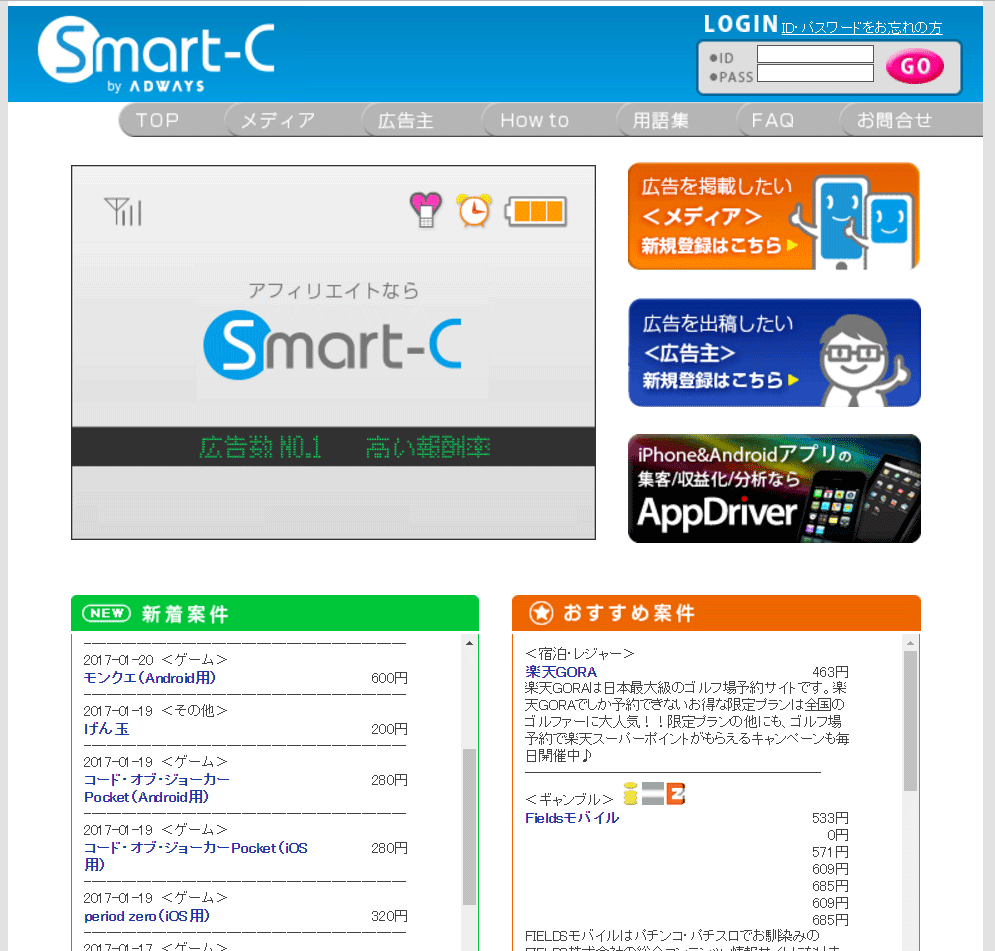
画面 右上に ログイン 入力が あります
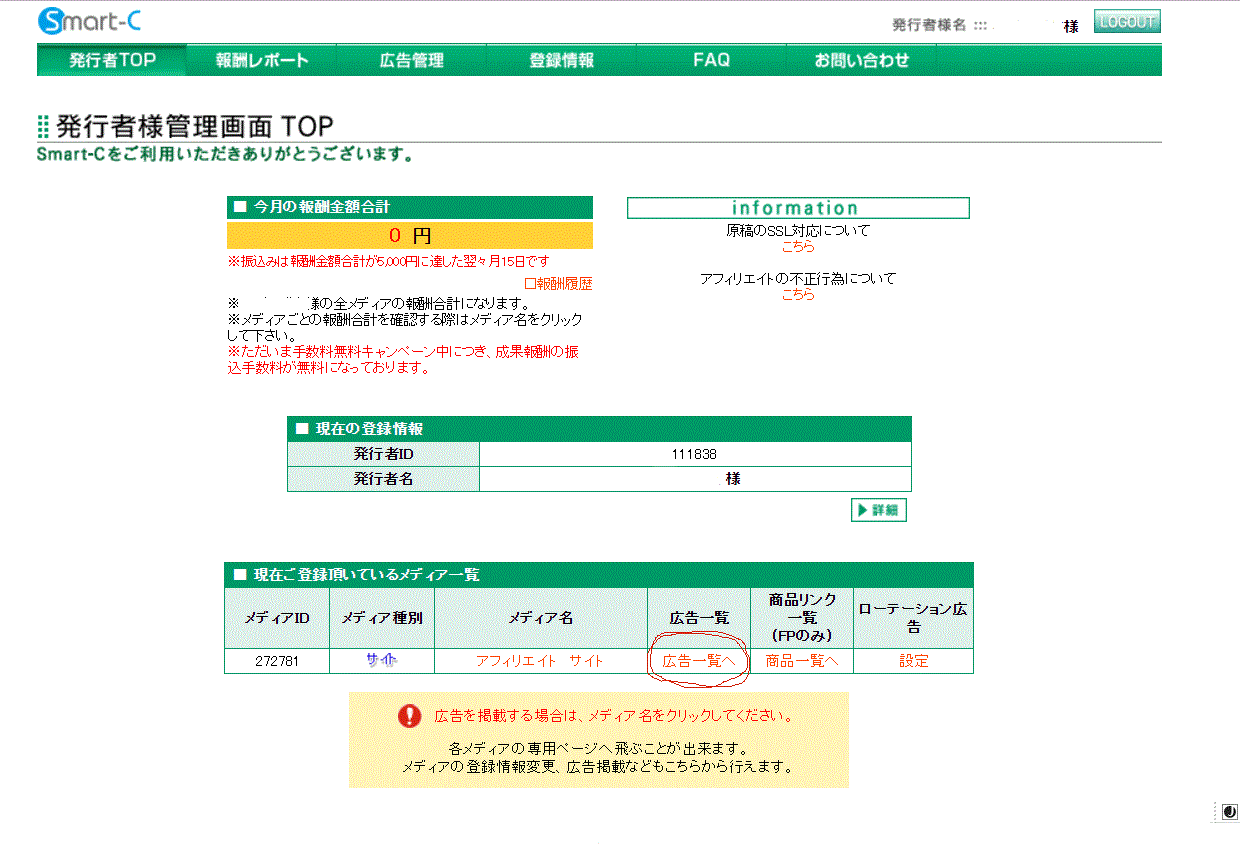
ログインすると 下の画面が出ます
現在 収益 0円ですが
審査通過した後に 「広告一覧」を クリックすると
広告が出ます
審査には 4日くらい かかります 気長に待ちましょう
「現在取得中」と 表示されるので
広告情報が出るまで 待ちます
少し 時間がかかります
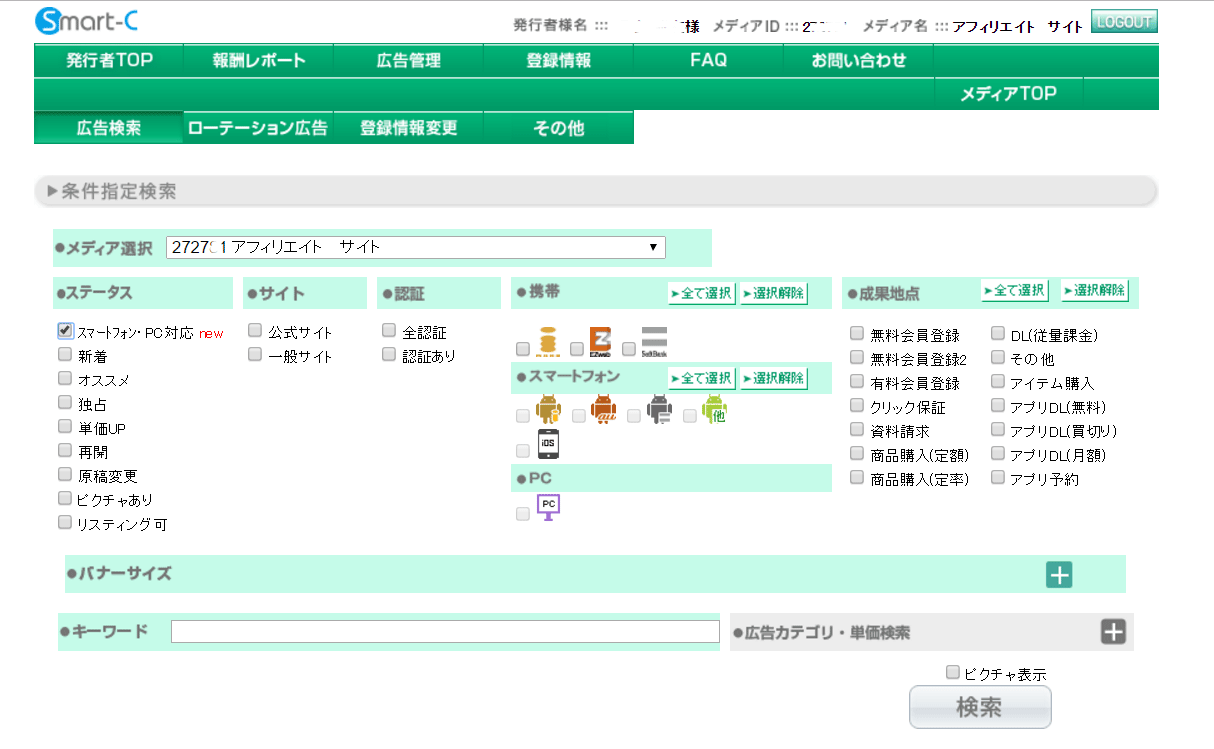
広告情報が出た表示です
ここで 広告をクリックすると HTMLコードが出ますので
ブログに貼り付けます
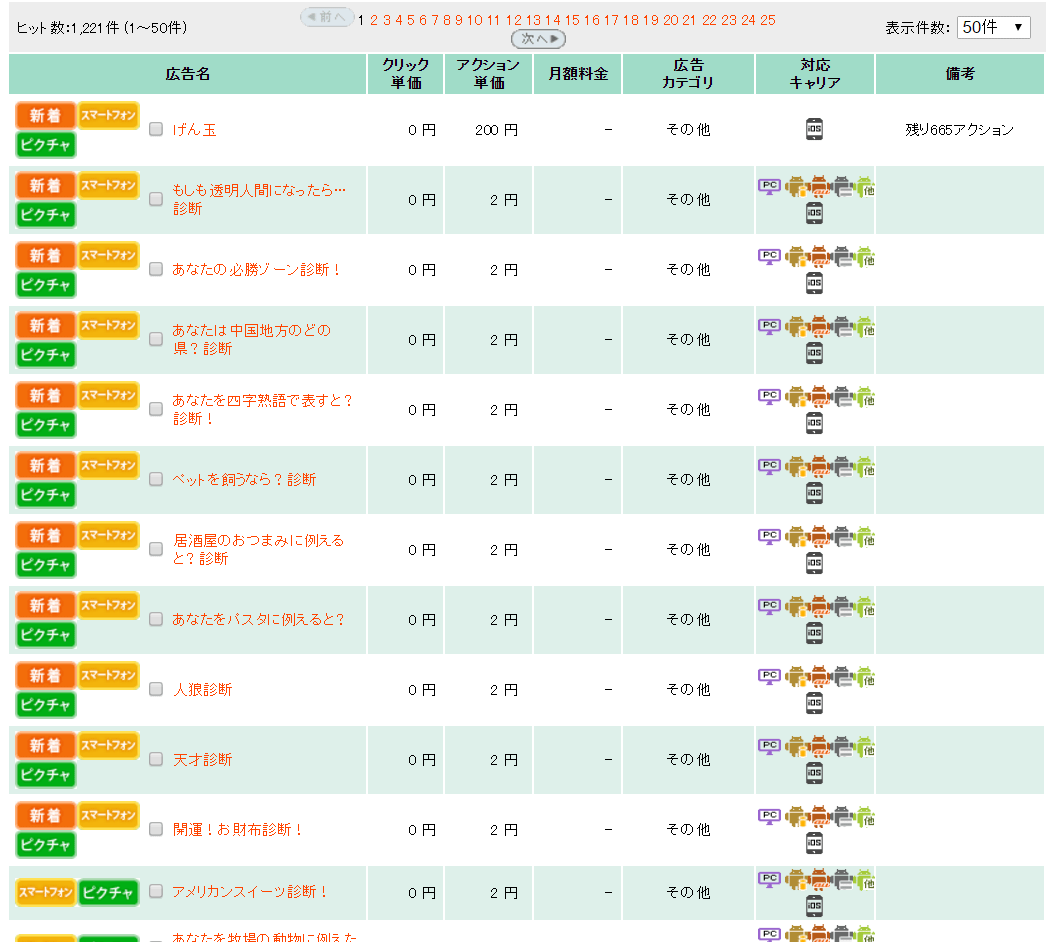
広告は はじめのページは 単価が 低いものが 多いです
広告単価が 高い物は 後半にあります
自分のサイトに あった 広告を 表示して
収入を得ましょう
結構 単価が 高いものが 多くあります
私の場合 現在 利用 3週間目なので 少しずつです
現在は アドセンス中心にアフィリエイトをしています
A8は なんか ほったらかし です。
最後の改行
HTML タグの 基本的なことは 知識として 必要かなと 思います
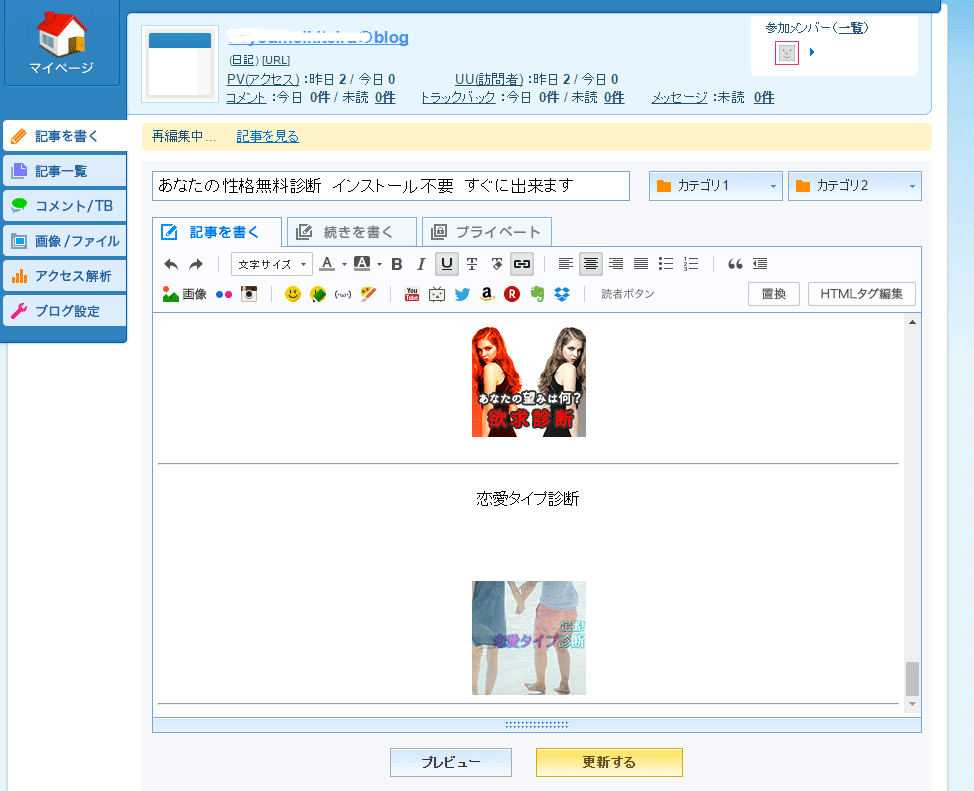
上の画面で一番下に カーソルが来ると 行が挿入出来ない状態になることがあります
その場合
「HTMLタグ編集」で
HTMLを見ます
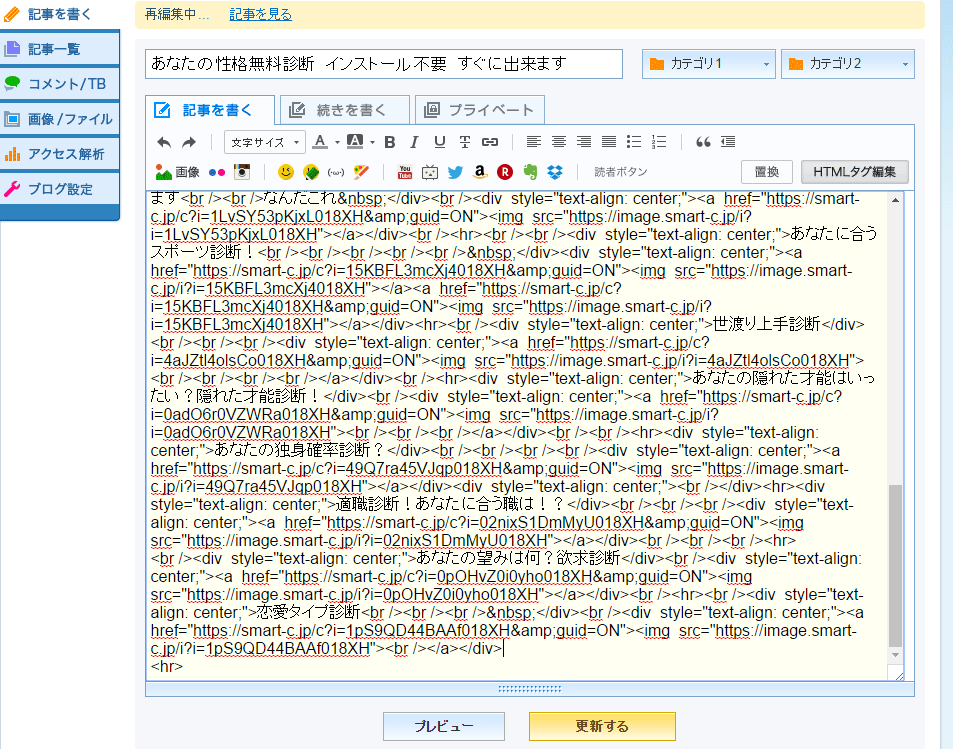
一番最後に <br> を追加すれば
改行出来るようになります
広告コードはHTML編集で 入れてください
フリーランスで生活しよう!
連絡先 info@r7-yosou.hippy.jp